本项目是基于 dreammis/social-auto-upload 开源项目开发的 Web-UI 界面,底层功能基于原项目作针对性优化和修改。
如果您需要了解底层自动化能力的实现细节,请参考原项目。
项目地址:https://github.com/DevilJie/socialUpload
开源协议:MIT License
AI 社交媒体自动上传工具是一个多平台内容发布管理平台,支持同时向小红书、抖音、B站、快手、视频号等多个主流社交媒体平台自动化发布内容。
本项目的 Web-UI 界面基于 Vue3 + Vite + Element Plus 构建,提供现代化、易用的操作体验。底层自动化能力基于 dreammis/social-auto-upload 开源项目,该项目专注于社交媒体自动化发布的底层实现。
前端框架:Vue 3 + Vite
UI 组件库:Element Plus
状态管理:Pinia
路由管理:Vue Router
HTTP 客户端:Axios
样式预处理:Sass
多平台支持:一站式管理5大主流社交媒体平台
批量发布:一次编辑,同时发布到多个平台
账号统一管理:集中管理所有平台账号,支持Cookie自动维护
素材管理:上传和管理视频、图片等素材
任务追踪:实时查看发布状态和结果
批量操作:批量检查账号状态、批量设置标题描述
定时发布:支持选择发布时间
草稿保存:发布前可保存草稿
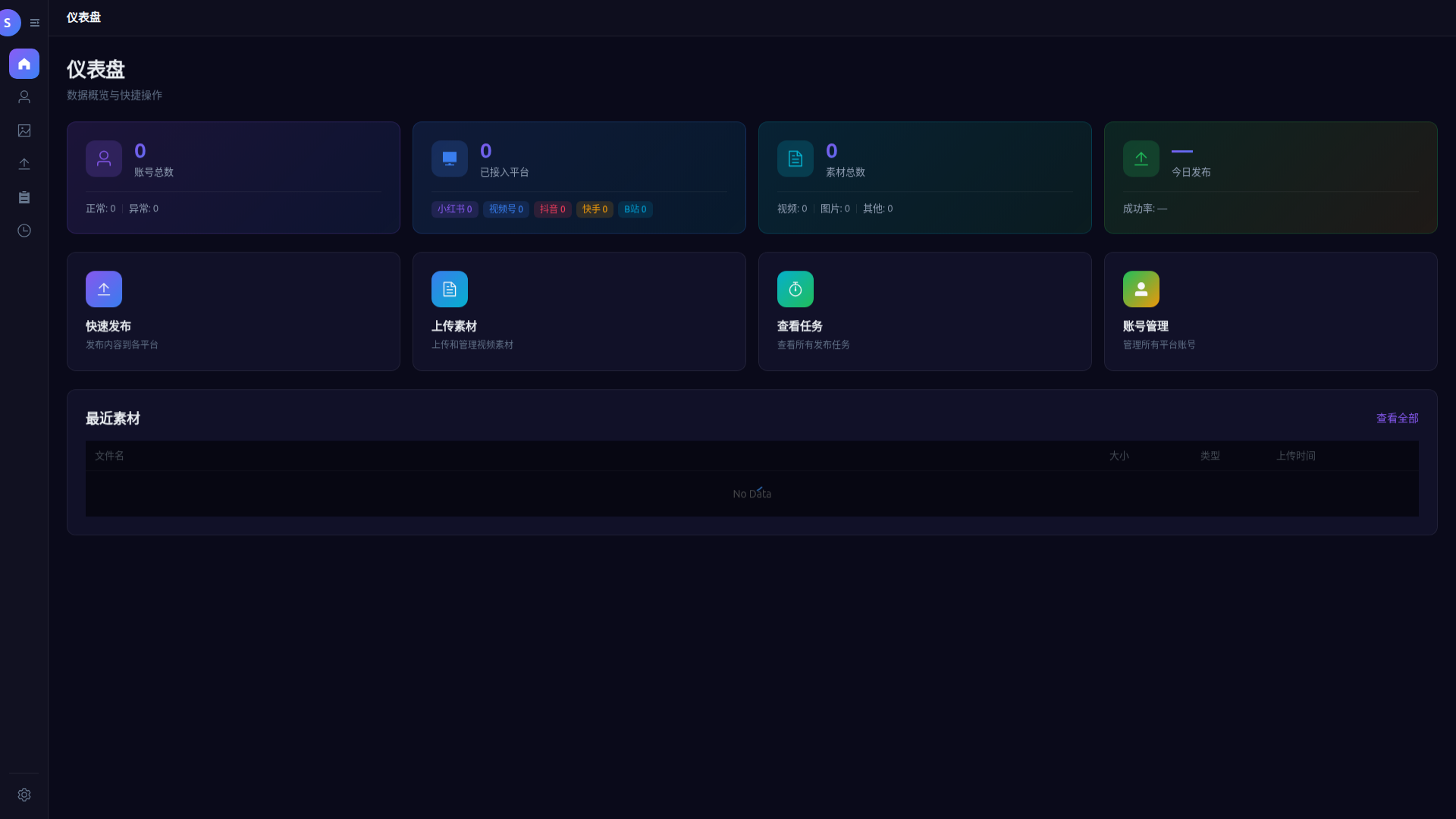
首页展示数据概览和快捷操作入口,包括:
账号总数统计:显示正常/异常账号数量
已接入平台概览:各平台账号接入数量
素材总数统计:视频、图片、其他素材数量
今日发布成功率:实时统计发布成功率
快捷操作入口:快速发布、上传素材、查看任务、账号管理
最近素材:展示最近上传的素材
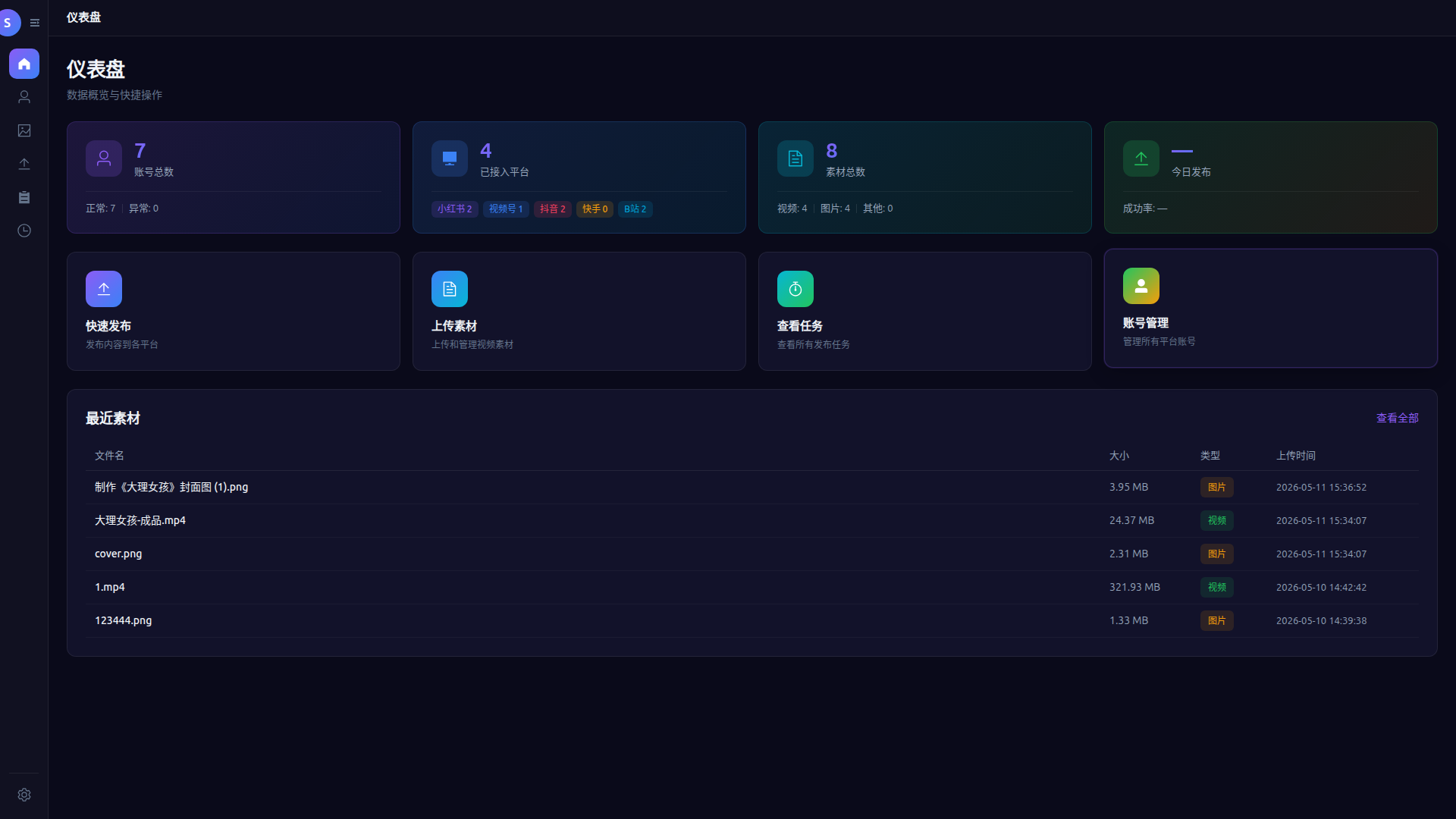
在首页点击「快速发布」卡片,可直接进入发布流程。
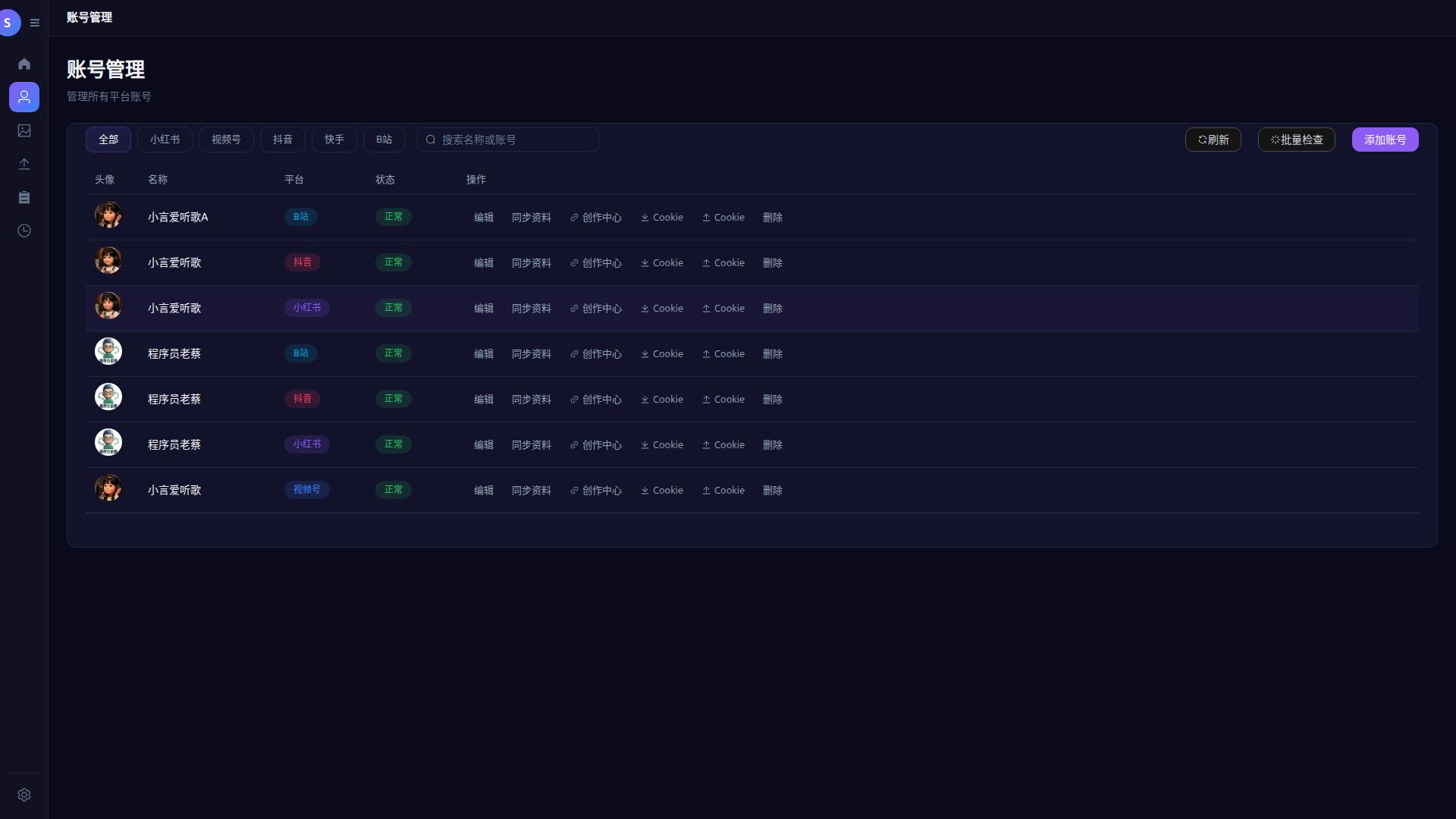
账号管理界面支持:
查看所有已接入平台账号
筛选特定平台账号(小红书、视频号、抖音、快手、B站)
批量检查账号状态
添加、编辑、删除账号
同步账号资料
Cookie 管理
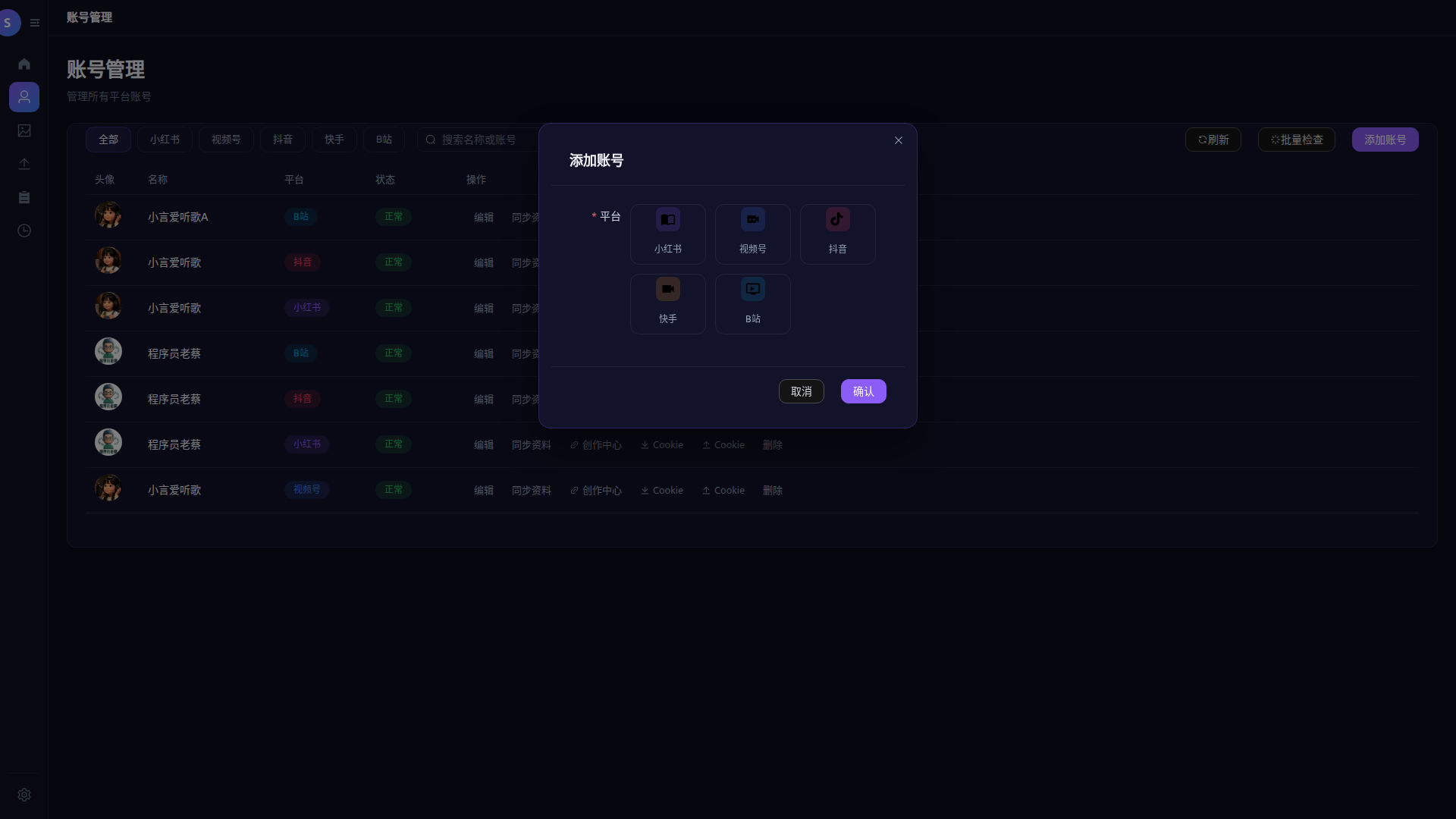
点击「添加账号」后弹出平台选择窗口,支持选择:
小红书
视频号
抖音
快手
B站
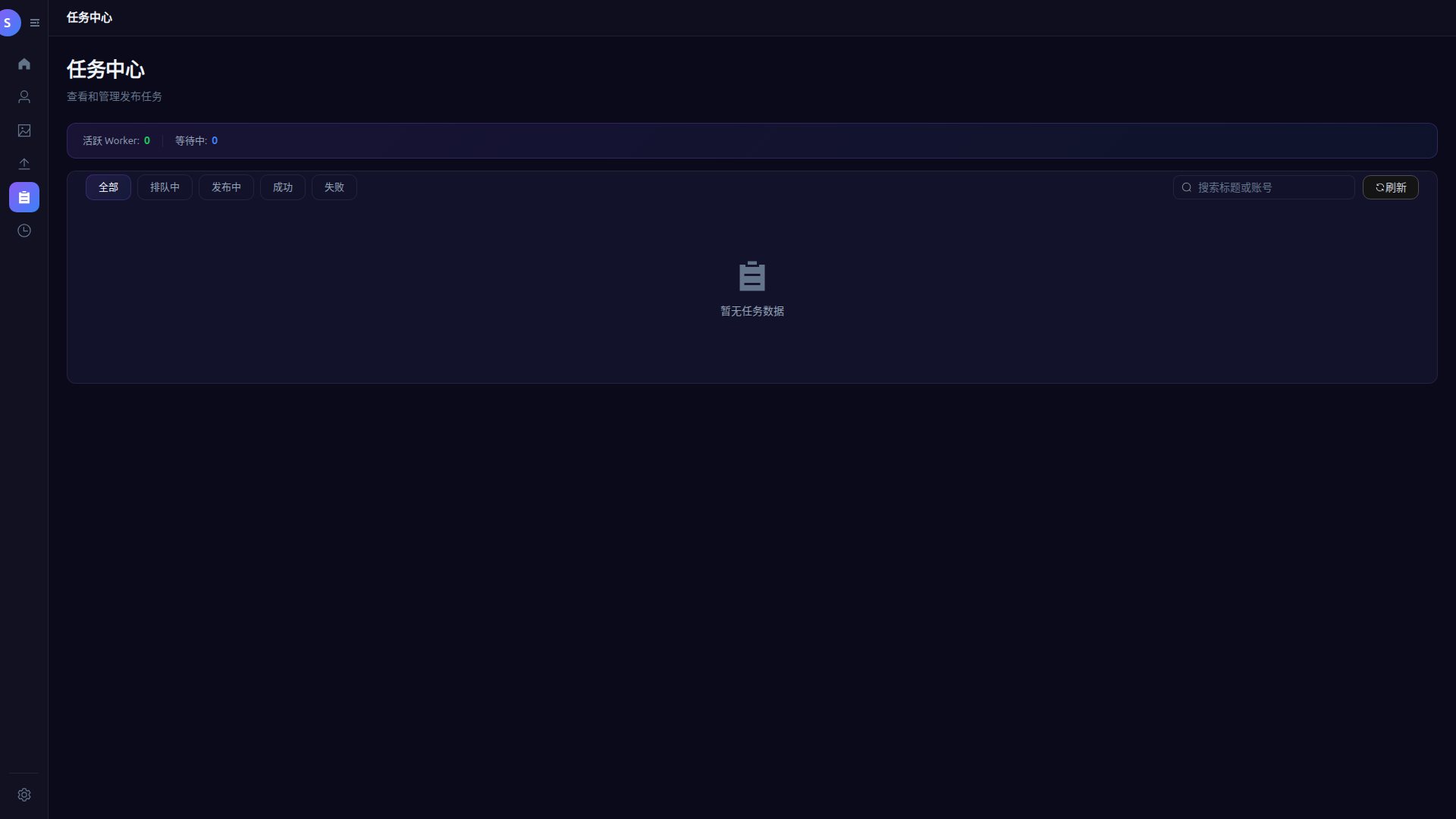
任务中心展示所有发布任务,支持:
按状态筛选(全部、排队中、发布中、成功、失败)
搜索任务标题或账号
刷新任务状态
Worker状态监控(活跃Worker数量、等待中任务数量)
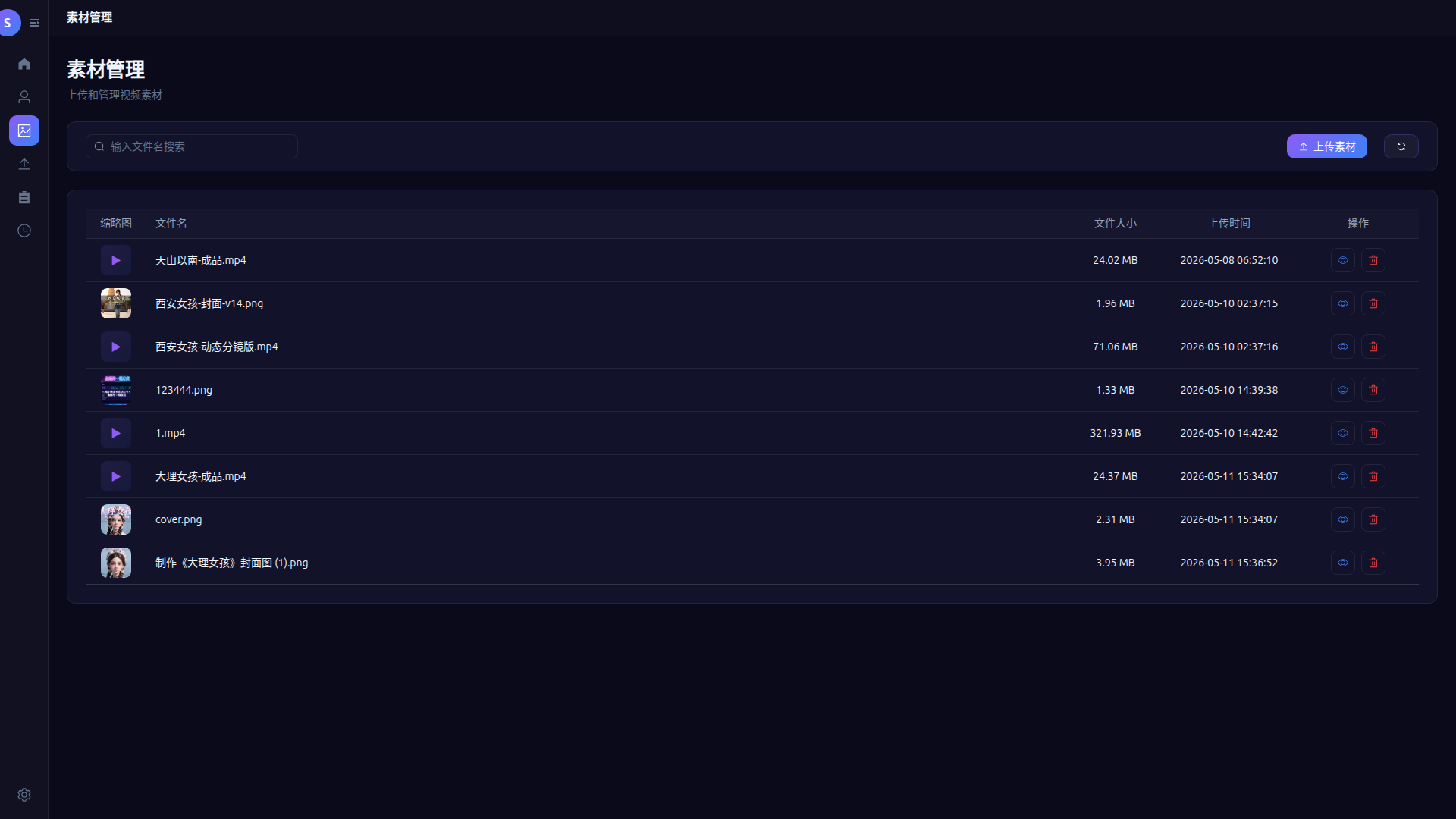
素材管理支持:
查看所有已上传素材
搜索文件名
上传新素材
预览素材
删除素材
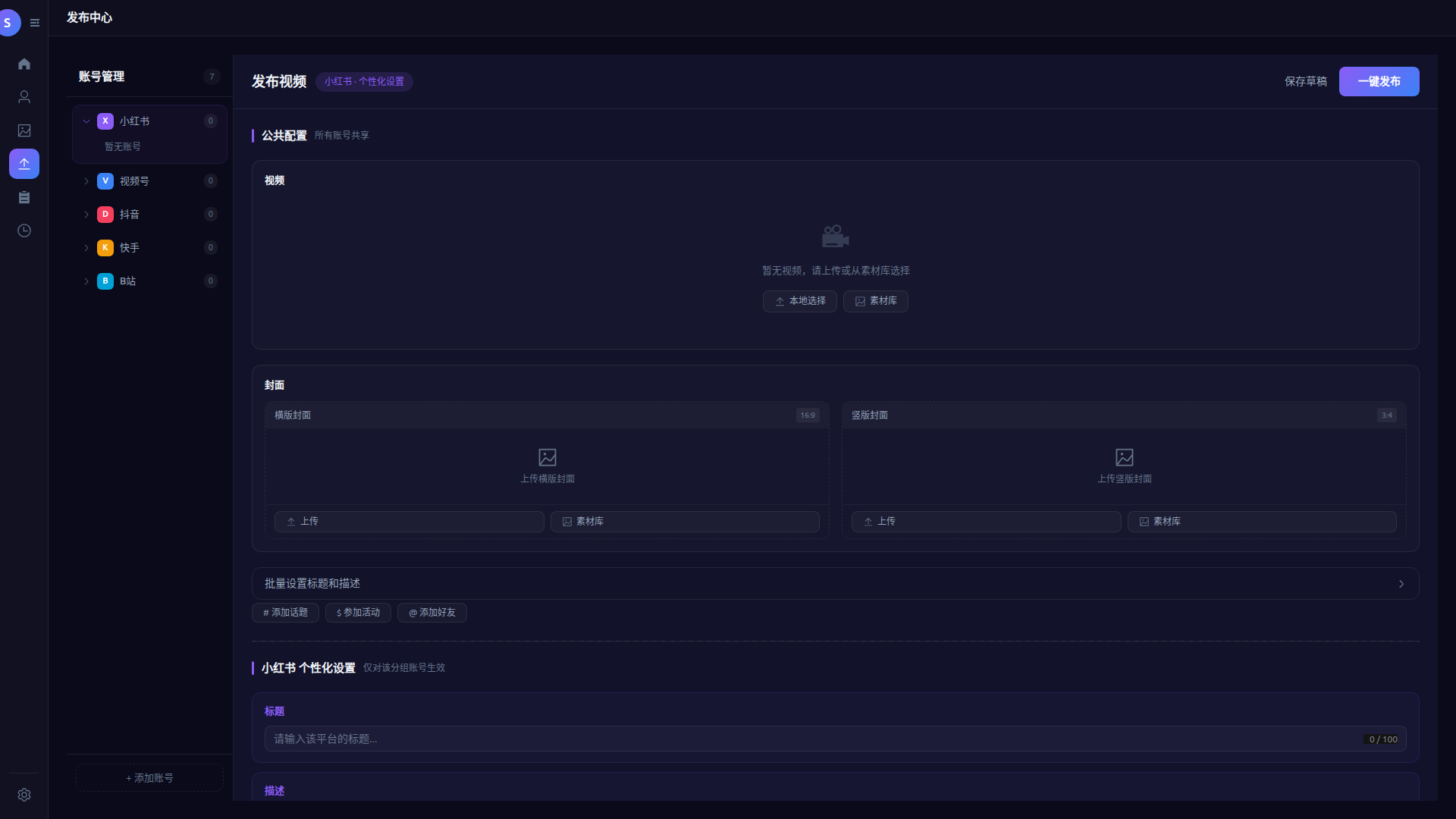
发布中心是最核心的功能页面,提供完整的内容发布能力:
支持同时选择多个平台发布
每个平台独立设置标题、描述、话题等
平台选择状态:未选择(灰色)、已选择(彩色)、已配置(绿色)
本地选择:从本地文件系统中选择视频/图片
素材库:从已上传的素材库中选择
上传:支持直接上传新素材
横版封面:上传横版视频封面
竖版封面:上传竖版视频封面(如小红书)
可选择本地文件或从素材库选择
标题:每个平台可独立设置标题
描述:每个平台可独立设置描述
话题标签:添加 # 话题
参加活动:添加 $ 活动
添加好友/艾特:@ 好友
批量设置标题和描述:一次性为所有已选平台设置相同内容
合集选择:选择发布的合集(部分平台支持)
群聊选择:选择要发布的群聊
位置选择:添加地理位置
内容类型声明:原创/非原创声明
定时发布:选择发布时间
一键发布:开始发布到所有已选平台
保存草稿:保存当前发布配置
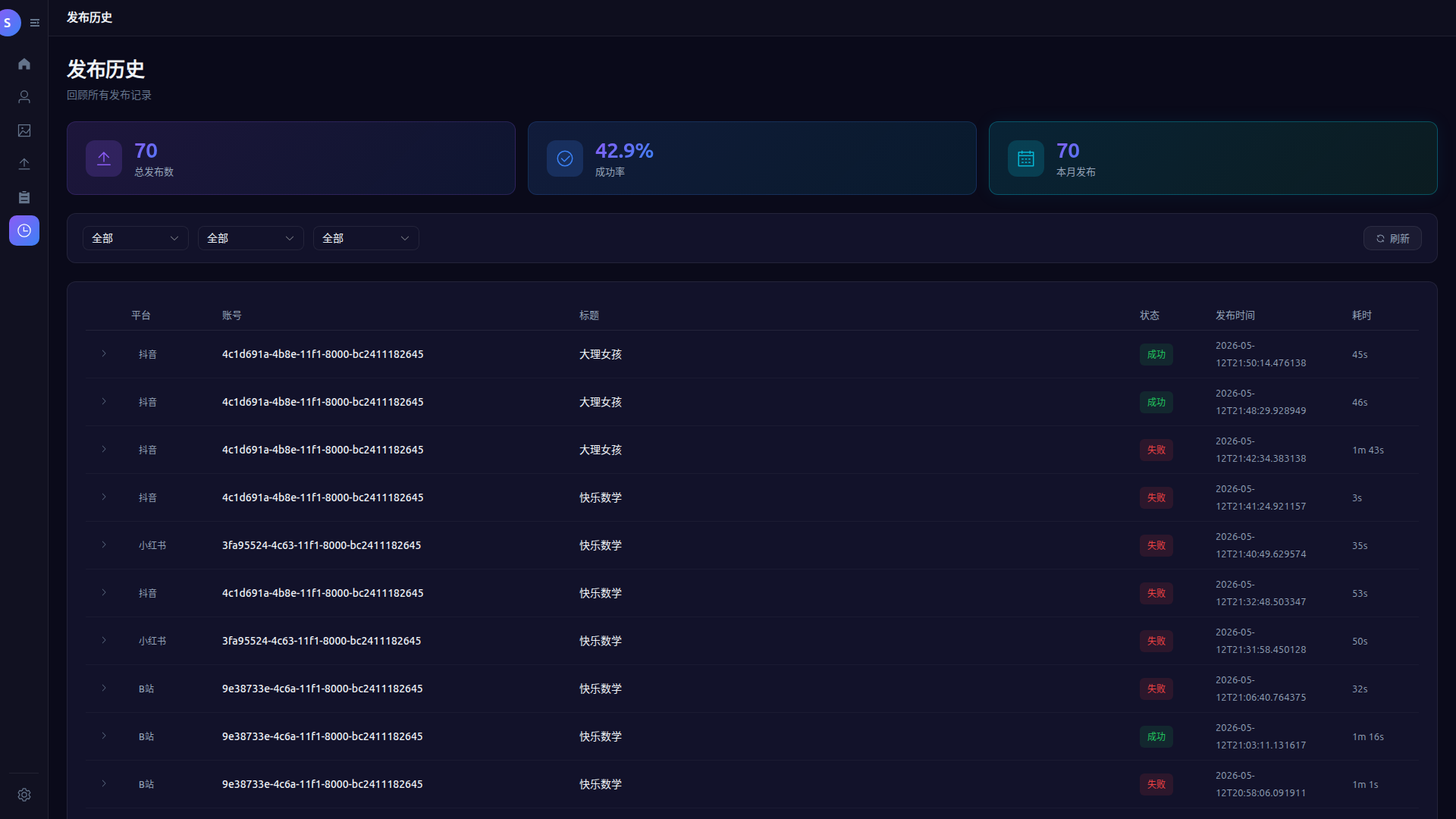
发布历史记录所有发布任务详情:
平台筛选:按平台类型筛选
状态筛选:按发布状态筛选
时间范围筛选:按时间范围筛选
分页显示:每页20条记录
任务详情:平台、账号ID、标题、状态、时间、耗时
展开查看:可展开查看更详细的发布信息
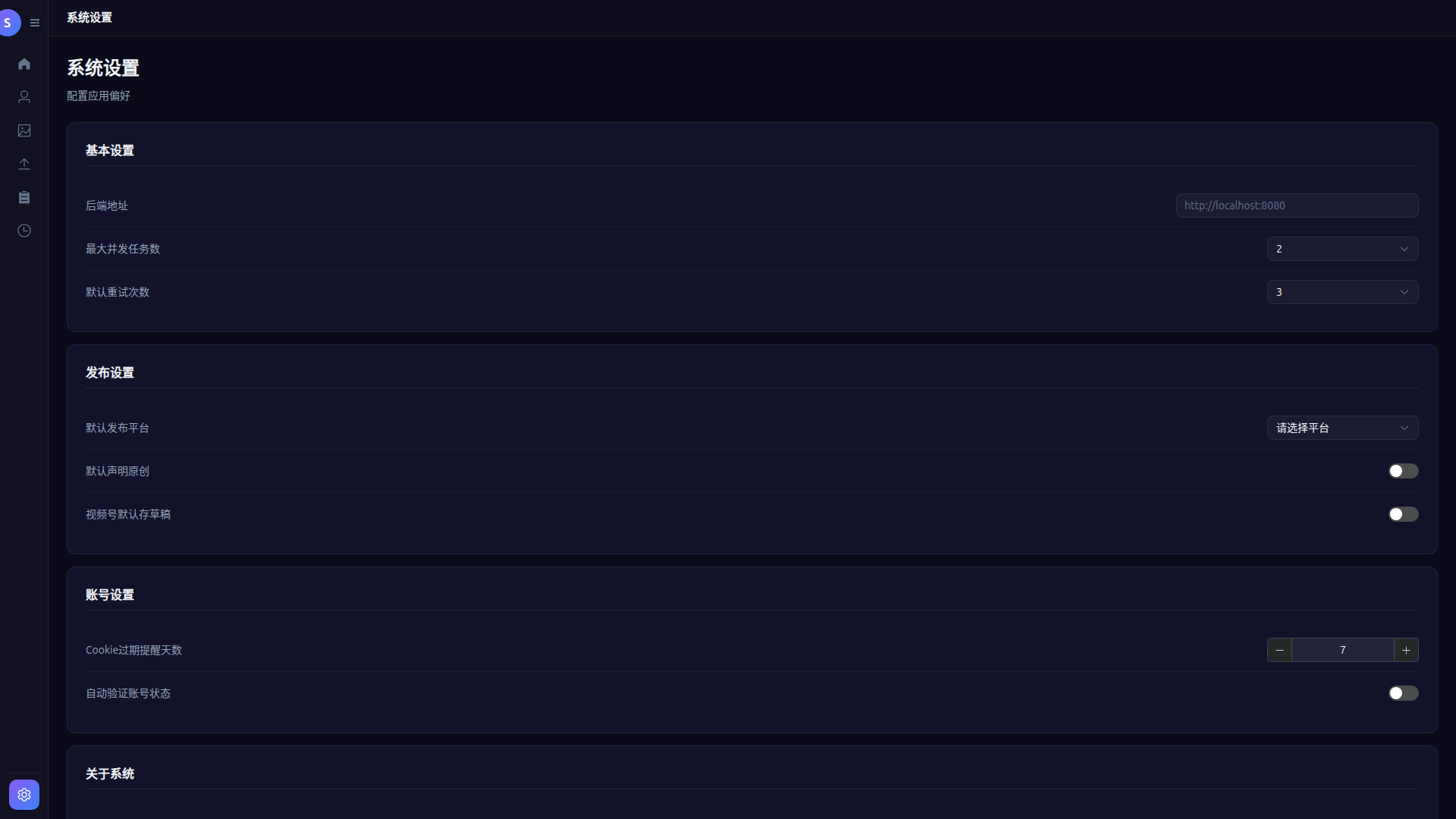
系统设置页面包含:
后端地址:配置后端服务地址(默认 http://localhost:8080)
浏览器选择:选择使用的浏览器
显示模式:浏览器显示/隐藏模式
Worker数量:配置并发发布Worker数量
失败重试:开启/关闭失败自动重试
最大重试次数:配置失败重试次数
通知推送:开启/关闭系统通知
通知方式:选择通知推送方式
git clone https://github.com/DevilJie/socialUpload.git
cd socialUpload
cd backend

# 创建虚拟环境 (Python 3.10+)
python -m venv venv

# 激活虚拟环境
# Windows:
venv\Scripts\activate
# Linux/macOS:
source venv/bin/activate

# 安装依赖
pip install -r requirements.txt
cd frontend

# 安装依赖
npm install

# 启动开发服务器
npm run dev
在另一个终端中启动后端服务:
cd backend
# 确保虚拟环境已激活
python main.py
打开浏览器访问:http://localhost:5173/
安装 Rust(Tauri 需要)
# 从 https://rustup.rs/ 下载安装
构建应用
# 从项目根目录
cd src-tauri
cargo tauri build
构建完成的可执行文件在 src-tauri/target/release/ 目录
cd frontend
npm run build
构建产物在 frontend/dist/,可部署到任意 Web 服务器。
仪表盘是用户登录后的默认页面,提供系统全局概览。
账号统计:显示所有平台的账号总数、正常账号数、异常账号数
平台统计:显示各已接入平台的数量
素材统计:显示视频、图片、其他素材的数量
发布统计:显示今日发布成功率
快速发布:一键进入发布流程
上传素材:进入素材上传页面
查看任务:进入任务中心
账号管理:进入账号管理页面
展示最近上传的素材,包括:
文件名
文件大小
文件类型
上传时间
预览入口
账号管理页面以表格形式展示所有已添加的账号,显示信息包括:
账号名称
所属平台
账号ID
状态(正常/异常)
操作按钮
支持按平台类型快速筛选:
全部
小红书
视频号
抖音
快手
B站
点击「添加账号」按钮
在弹窗中选择目标平台
点击「确认」启动浏览器自动化登录流程
系统自动完成登录授权并保存账号信息
点击账号行的「编辑」按钮,可修改账号备注信息。
点击「同步资料」可更新该账号的基本信息(头像、昵称等)。
点击「创作中心」可快速跳转到对应平台的创作者后台页面。
每个账号有两组Cookie按钮:
Cookie(第一组):主要登录状态
Cookie(第二组):备用登录状态
点击可查看或更新该账号的Cookie信息。
点击「删除」按钮可移除该账号。
批量检查:一键检查所有账号的登录状态
刷新:刷新账号列表
素材管理页面以卡片形式展示所有已上传的素材,显示信息包括:
素材缩略图
文件名
文件大小
文件类型(视频/图片/其他)
上传时间
操作按钮
支持按文件名搜索素材。
点击「上传素材」按钮
在文件选择框中选择本地视频或图片文件
系统自动识别素材类型并开始上传
上传完成后自动显示在素材列表中
点击「预览」按钮可查看素材详情。
点击「删除」按钮可移除该素材。
发布中心是核心功能页面,提供完整的多平台内容发布能力。
在左侧平台列表中勾选要发布的平台。已选平台显示彩色图标,未选平台显示灰色图标。
选择素材:
点击「本地选择」从本地文件选择
点击「素材库」从已上传素材中选择
点击「上传」直接上传新素材
设置封面:
横版封面:适用于抖音、B站、快手等
竖版封面:适用于小红书等
填写标题和描述:
可为每个平台单独设置
或使用「批量设置」一次性设置所有平台
添加话题和活动:
$ 参加平台活动
@ 添加好友或@提及
合集选择:将内容添加到指定合集
群聊选择:选择要同步发布的群聊
位置选择:添加地理位置信息
内容类型声明:选择「原创」或「非原创」
定时发布:设置具体的发布时间
确认所有设置无误后,点击「一键发布」
系统开始按顺序向各平台发布内容
可在任务中心查看实时进度
点击「保存草稿」可保存当前发布配置,方便后续编辑和发布。
任务中心展示所有发布任务,状态包括:
全部:所有任务
排队中:等待执行的发布任务
发布中:正在执行的任务
成功:已成功完成的任务
失败:执行失败的任务
页面顶部显示当前Worker状态:
活跃 Worker:正在执行任务的Worker数量
等待中:排队等待的任务数量
支持按任务标题或关联账号搜索任务。
点击「刷新」按钮可更新任务列表状态。
发布历史页面以表格形式展示所有历史发布任务。
支持多维度筛选:
平台筛选:按平台类型筛选
状态筛选:按发布状态筛选
时间范围:按发布时间范围筛选
每条历史记录包含:
平台:发布到的平台
账号ID:使用的账号标识
标题:发布内容的标题
状态:发布结果(成功/失败)
时间:发布时间
耗时:发布耗时
支持分页浏览,每页显示20条记录。
后端地址:后端服务地址,默认为 http://localhost:8080
浏览器选择:选择用于自动化操作的浏览器
显示模式:选择浏览器是否显示运行
Worker数量:设置并发发布的Worker数量(默认为7)
失败重试:开启后,发布失败的任务会自动重试
最大重试次数:设置失败重试的最大次数
通知推送:开启/关闭系统通知
通知方式:选择通知的推送方式
修改设置后点击「保存设置」按钮保存配置。
A: 确保 Chrome/Chromium 浏览器已正确安装,必要时手动更新浏览器到最新版本。如果登录仍然失败,可能是平台的安全验证导致,请尝试:
手动在浏览器中登录平台
导出Cookie并手动导入
A: 检查任务详情中的错误信息,常见原因包括:
账号登录状态过期(需重新授权)
网络连接问题
平台限制(如同一天发布次数限制)
内容违规被平台拦截
素材格式不支持
A: 在素材管理页面删除旧素材后,重新上传新素材即可。
A: Worker数量应根据你的账号数量和网络状况设置。建议:
账号较少(<5个):Worker数量设为3-5
账号中等(5-15个):Worker数量设为5-10
账号较多(>15个):Worker数量设为10-15
注意:Worker数量过可能会导致账号被平台风控。
A: 在发布中心的「选择时间」功能中设置具体的发布时间,系统会在指定时间自动执行发布任务。
@dreammis - dreammis/social-auto-upload


如果这个项目对您有帮助,请给一个 ⭐ Star 以表示支持!